在数字化时代,电脑已成为我们工作和生活不可或缺的工具。随着使用时间的增长,电脑运行速度变慢、频繁卡顿的问题常常让人困扰不已。这不仅影响工作效率,也消耗用户的耐心。其实,电脑运行慢并非无解难题,通过一些系统性的优化和维护方法,往往能显著提升其性能。本文将为您介绍六种行之有效的解决方案,帮助您的电脑重获“新生”,顺畅运行。
方法一:清理磁盘空间,释放系统资源
电脑的硬盘空间如同一个仓库,当可用空间不足时,系统运行和文件读写都会受到限制。可以打开系统的磁盘清理工具,扫描并删除系统缓存文件、临时文件、回收站内容以及旧的系统还原点。检查和卸载长期不使用的软件,特别是那些在开机时自动启动的“隐形”程序。对于个人文件,建议将大型文件(如电影、备份文件)移至外部存储设备或云端,为系统盘(通常是C盘)留出充足的“呼吸”空间。
方法二:优化启动项,加速开机过程
许多软件在安装后会默认设置为开机自启动,这直接导致开机时间变长,并且在后台占用宝贵的内存(RAM)和CPU资源。在Windows系统中,您可以按“Ctrl+Shift+Esc”打开任务管理器,切换到“启动”选项卡,将非必需程序(如第三方聊天工具、播放器等)的启动状态设置为“禁用”。此举能有效缩短开机等待时间,并让电脑在启动后即处于更“轻装”的状态。
方法三:增加物理内存(RAM)
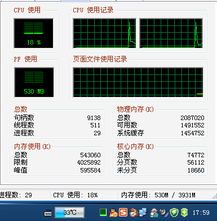
如果您的电脑在同时运行多个程序(如浏览器多标签页、办公软件、设计工具)时变得异常卡顿,这很可能是物理内存(RAM)容量不足导致的。内存是系统运行程序和数据的临时工作区,当其占用率持续接近100%时,系统就会被迫使用速度慢得多的硬盘来进行数据交换,从而引发严重卡顿。对于台式机或部分易于升级的笔记本电脑,增加一根或更换为更大容量的内存条,是提升多任务处理能力最直接有效的方法之一。在升级前,请务必确认主板支持的内存规格和最大容量。
方法四:检查并清理恶意软件
病毒、木马或流氓软件在后台的非法活动会大量吞噬系统资源。即使安装了安全软件,定期进行全盘深度扫描也是必要的。建议使用信誉良好的杀毒软件,并考虑配合使用专业的反恶意软件工具进行交叉检查。养成良好的上网习惯,不访问可疑网站,不随意下载未知来源的软件,是从源头杜绝此类问题的关键。
方法五:对硬盘进行碎片整理(针对机械硬盘)或优化(针对固态硬盘)
如果您使用的是传统的机械硬盘(HDD),文件在长期读写后会产生“碎片”,导致磁头寻道时间变长,读写效率下降。定期运行Windows自带的“碎片整理和优化驱动器”工具,可以重新有序排列文件碎片,提升硬盘访问速度。请注意:此方法仅适用于机械硬盘。对于固态硬盘(SSD),由于其工作原理不同,进行碎片整理不仅无益,反而会损耗其寿命。系统对SSD的“优化”实质上是发送TRIM指令,以维持其长期性能,您只需确保此功能已开启并定期自动运行即可。
方法六:考虑升级或重装操作系统
如果上述软件层面的优化效果有限,且电脑硬件配置并非特别老旧,那么系统本身的“衰老”或臃肿可能是根本原因。操作系统在长期使用中会累积大量无效注册表项、错误配置和难以彻底清除的冗余文件。此时,备份好个人重要数据后,执行一次干净的系统重装,往往能带来最显著的性能提升,让电脑恢复到近似新机的流畅状态。如果电脑硬件(特别是CPU和硬盘)已严重过时,那么结合硬件升级(如将机械硬盘更换为固态硬盘)与系统重装,将是一次彻底的性能革新。
****
解决电脑卡顿问题是一个从软件到硬件、从使用习惯到系统维护的系统工程。建议您从最简单的磁盘清理和启动项管理开始尝试,逐步排查。定期进行这些维护操作,如同为电脑做“健康体检”,能够有效延长其高效服务的寿命,保障您流畅的数字体验。当软件优化触及瓶颈时,合理评估并升级关键硬件,则是让旧电脑焕发第二春的明智投资。