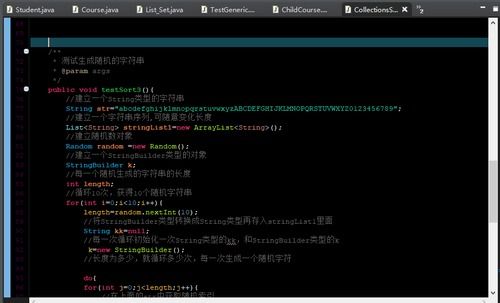
当您运行完某个程序或任务,电脑风扇突然狂转不止,并感觉系统响应迟缓,这确实是需要关注的性能问题信号。这种情况通常指向高CPU占用,而“感觉陷入了死循环”是一个很准确的直觉性描述,可能指软件层面的逻辑错误,也可能指资源被异常占用。以下是系统的排查与解决思路。
一、 立即诊断:定位问题源头
- 使用任务管理器/活动监视器:
- Windows用户: 按下
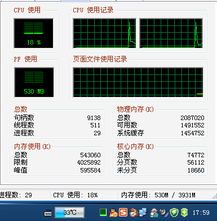
Ctrl + Shift + Esc直接打开任务管理器。点击“进程”选项卡,点击“CPU”列标题,按占用率从高到低排序。观察是哪个进程在程序结束后仍长期占据极高的CPU使用率(如持续95%以上)。
- macOS用户: 打开“活动监视器”(可通过Spotlight搜索),在“CPU”标签页中同样按“%CPU”排序查看。
- 关键识别: 这个高占用进程很可能就是您刚运行的程序,或其相关的后台服务、子进程。
- 检查后台进程与启动项:
- 有些程序关闭后,其辅助进程或更新服务可能仍在后台运行。在任务管理器的“启动”选项卡(Windows)或“用户与群组”的登录项(macOS)中,禁用不必要的开机自启程序。
二、 深度分析:“死循环”的常见成因
- 软件缺陷:
- 编程逻辑错误: 您运行的程序本身可能存在代码缺陷,例如没有正确设置循环退出条件、线程未能正常结束,导致在您关闭主界面后,后台线程仍在疯狂计算。
- 驱动程序不兼容/过时: 特别是显卡、主板芯片组驱动,可能导致硬件资源调度异常,引发持续高负载。
- 系统与资源问题:
- 散热与过热: 风扇狂转既是结果也是原因。散热器积灰、硅脂老化导致CPU/GPU过热,系统会强制提升风扇转速并可能降频,同时高温也可能导致软件运行不稳定。
- 恶意软件或挖矿程序: 部分恶意软件会在后台隐秘占用系统资源。检查是否有陌生或可疑进程。
- 电源计划设置: Windows的高性能电源计划可能会使CPU持续维持在高频状态。
三、 针对性解决方案
- 对于可疑软件进程:
- 在任务管理器中,右键单击那个异常高占用的进程,选择“结束任务”。如果问题随之解决,那么基本可以确定是该程序的问题。
- 解决方案: 更新该软件到最新版本;检查软件的设置中是否有“后台运行”或“退出时继续运行任务”的选项并将其关闭;如果问题持续,考虑暂时卸载或寻找替代软件。
- 系统级优化与维护:
- 更新驱动与系统: 确保操作系统和关键硬件驱动(尤其是显卡驱动)为最新稳定版。
- 清理与散热: 如果电脑使用已超过一年,请考虑(或在专业人士帮助下)清理内部灰尘,更换CPU导热硅脂。确保电脑放置在通风良好的环境。
- 扫描恶意软件: 运行Windows Defender全面扫描或使用信誉良好的第三方安全软件进行查杀。
- 调整电源计划: 在控制面板的电源选项中,尝试改为“平衡”模式。
- 重置或重装系统: 如果以上方法均无效,且问题影响广泛,可能是系统文件损坏。可以考虑在备份数据后,进行系统重置或干净重装。
- 针对开发或专业软件用户:
- 如果您是运行自己编写或特定的专业软件(如仿真、渲染、编译工具)后出现此问题,请检查软件的日志文件、错误输出。可能需要调整软件的计算参数、限制其使用的线程数,或联系软件开发者反馈此Bug。
###
“运行完电脑风扇狂转”这一现象,是系统在向您发出明确的性能警报。通过任务管理器快速定位高占用进程是第一步,这能帮助您判断问题是源于特定软件还是系统底层。多数情况下,通过结束问题进程、更新软件/驱动、加强散热即可解决。如果问题具有普遍性且无法定位,则需考虑更深层的系统维护或硬件检查。养成观察资源管理器的习惯,是有效管理电脑性能、避免“死循环”困扰的关键技能。